 달생의 노트북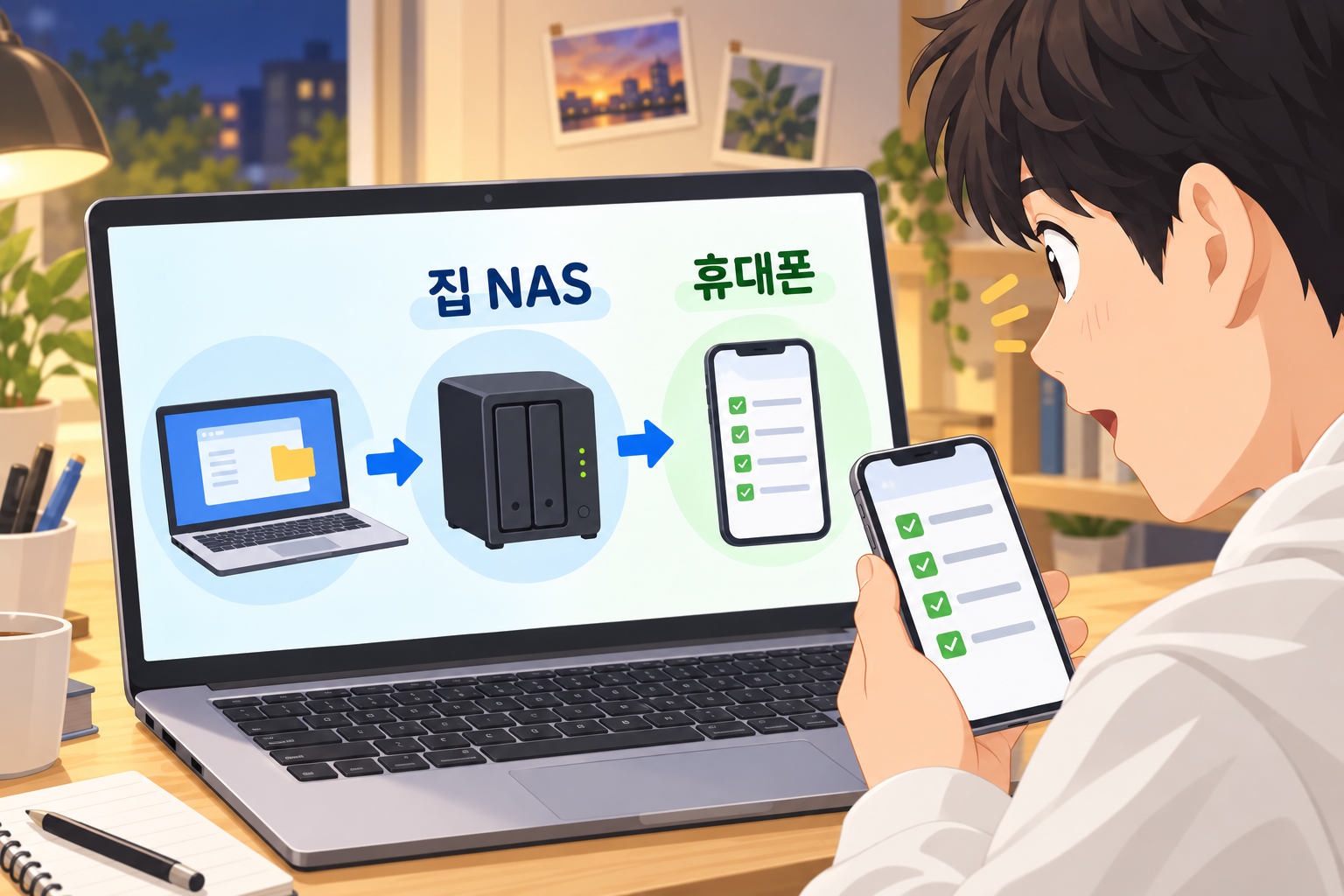
2026년 7월 29일 저녁 8시 2분, 노트북에서만 열리던 제 하루 관리 앱이 자취방 NAS(집에 두고 24시간 켜 두는 저장 장치) 주소로 열렸습니다. 이 일을 처음부터 같이 한 건 클로드 코드(Claude Code)라는 AI 에이전트였어요. 제 컴퓨터에서 명령을 직접 실행해 주는 AI죠.
앱은 지금 윈터홀름이라고 부르는 웹 페이지 파일 하나였습니다. 루틴을 체크하고 일기를 적는 화면이었는데, 그때까지는 노트북에서 그 파일을 두 번 눌러 여는 게 전부였죠.
그 주소가 열리기 전날만 해도, 저는 AI에게 깃(파일이 바뀐 기록을 남겨 주는 프로그램)이 뭐냐고 묻고 있었습니다.
하고 싶은 걸 잔뜩 적고, 끝에 붙인 한 줄
7월 28일 새벽 0시 33분이었습니다. 노션(메모와 표를 정리하는 앱)의 루틴 페이지에 흩어 둔 할 일과 메모를 이 앱으로 옮기고 싶었어요. 할 일 목록도 만들고 구글 캘린더도 붙이고, 요일마다 다른 루틴을 정하는 화면까지 넣고 싶었죠.
하고 싶은 걸 한 번에 잔뜩 말하면 AI는 아무것도 묻지 않고 코드부터 짜곤 했거든요. 다 짜고 나서 보면 제가 생각한 거랑 다를 때가 많았고요. 그래서 큰 걸 시킬 때는 끝에 한 줄을 붙였습니다. 무엇을 어떤 순서로 만들지 적은 계획서, 그러니까 기획안부터 써 오라는 말이었어요.
기획안을 보고 제가 고른 다음에야 시작하는 거죠. 이 무렵엔 이 말이 거의 입버릇이었습니다. 7월 27일부터 31일까지 닷새 동안 기획안을 달라고 한 것만 열 번이 넘어요.
지금은 AI가 일을 시작할 때 읽는 기본 지침에 아예 적어 뒀습니다. 코드를 고치기 전에 짧은 기획안부터 보여 줄 것.
코드가 엉켰을까 걱정돼서 물었더니, 깃
7월 28일 저녁 7시쯤엔 루틴 체크와 일기 달력이 얼추 마음에 들게 됐습니다. 그때 AI에게 물은 건 이거였어요.
스파게티 코드는 이리저리 얽혀서 손대기 무서운 코드를 말해요. 버전 관리는 이렇게 파일이 바뀐 기록을 남겨 두는 일이고요.
깃(Git)은 그렇게 제 앱 폴더에 들어왔습니다. 7시 12분, 그때까지 만든 걸 통째로 담은 첫 저장 지점이 생겼어요. 이런 저장 지점 하나하나를 커밋이라고 부릅니다. 그날부터 31일까지 나흘 동안 커밋이 49개 쌓였어요.

저장 지점, 하나씩.
캘린더를 붙이려다 막힌 곳
첫 커밋을 남기고 한 시간쯤 뒤, 새벽 기획안에 적었던 구글 캘린더를 붙여 보기로 했습니다. 그 전에 물은 다른 기능 하나는 지금 구조로는 어렵다는 답을 듣고 접어 둔 참이었어요. 이번에도 기획안부터 달라고 했습니다.
그러니까 캘린더를 붙이려면 앱을 인터넷 주소가 있는 곳에 올려야 했어요. 그래서 서버(다른 기기가 언제든 접속할 수 있게 켜 두는 컴퓨터)를 24시간 빌려 주는 곳이 없냐고 물었습니다. AI 말로는 그런 곳은 있지만, 올리는 순간 주소를 아는 사람은 누구나 들어올 수 있다고 하더라고요.
자취방에 시놀로지 NAS가 하나 있었거든요. 시놀로지는 NAS를 만드는 회사 이름이에요.
자취방 NAS를 켜고 온 날
7월 29일 저녁, 자취방에 가서 NAS를 켜고 Tailscale까지 깔고 돌아왔습니다. Tailscale은 제 기기들끼리만 이어 주는 연결망이에요. AI 말로는 이걸 쓰면 NAS를 인터넷에 열어 두지 않아도 휴대폰이나 밖에서 들어올 수 있었어요. 구글 로그인에 필요한 https 주소도 이걸로 해결된다고 했고요.
그다음은 AI가 불러 주는 대로 따라 하는 시간이었습니다. 앱 파일을 NAS로 옮긴 뒤에는 인증서를 받아야 했어요. 인증서는 이 주소가 진짜라고 브라우저에 보증해 주는 파일입니다. 그 일은 SSH로 해야 했는데, SSH는 다른 컴퓨터에 글자로 명령을 보내는 통로예요.
AI는 이 과정을 한 번에 불러 줬고, 저는 파일 옮기기까지만 따라갈 수 있었어요. 그다음 설명은 도저히 못 알아듣겠어서 AI를 멈춰 세웠습니다.
AI가 다시 하나하나 짚어 준 대로 명령어를 한 줄씩 넣었습니다. 10분쯤 지나자 AI가 휴대폰으로 열어 보라며 주소를 줬어요.
이 주소가 생기자 캘린더도 붙일 수 있었습니다. 그날 밤 9시 34분, 구글 캘린더 일정을 읽어 와 보여 주는 할일 탭이 커밋으로 남았어요.
앱은 열렸는데 기록은 따로
남은 게 하나 있었습니다. 기록은 기기마다 따로 저장된다는 전날 AI의 말이 그대로였거든요. 노트북에서 체크한 루틴이 휴대폰 화면에는 안 보인다는 뜻이었죠.
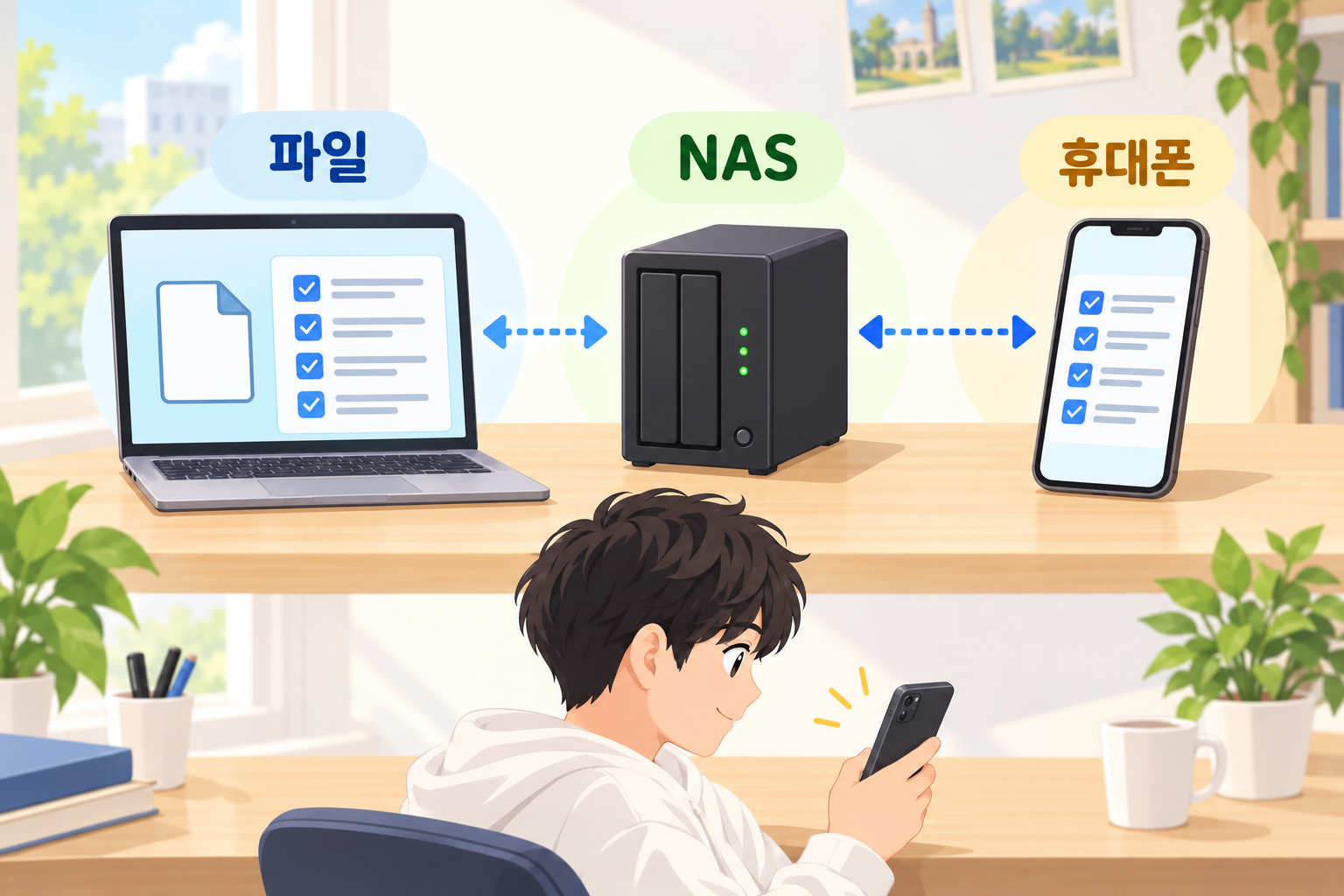
목표는 이거였어요. 노트북도 휴대폰도 NAS 하나를 같이 보기
7월 31일 아침, 다시 NAS 설정에 매달렸습니다. 이번엔 기록을 주고받는 작은 창구(API)를 NAS에 만들었어요. 노트북이든 휴대폰이든 거기서 같은 기록을 읽고 쓰게요. 9시 8분에 그 창구의 첫 판이 커밋으로 남았습니다.
그날 점심, 휴대폰으로 앱을 열어 봤습니다. 앱에는 제미나이(구글의 AI)에게 일정을 말로 적으면 넣어 주는 기능도 붙어 있었는데요. 이 기능을 쓰려면 API 키라는 일종의 열쇠 값을 앱에 넣어 둬야 했어요.
설정은 휴대폰에서 한 번만 다시 넣으면 되는 일이었어요. 이렇게 7월 31일부터 노트북과 휴대폰이 같은 기록을 쓰게 됐습니다.
그날 오후 3시 10분엔 휴대폰 화면 차례였습니다. 이번에도 끝은 같은 말이었어요.
기획안에서 탭을 고치는 방법만 제 식으로 바꿔 고르고, 나머지는 그대로 맡긴 거예요. 몇 분 뒤 세 줄로 쌓였던 탭은 대시보드(오늘 할 일을 모아 보는 첫 화면) 하나와 펼치기 단추만 남은 한 줄이 됐습니다.
지금도 집 NAS에서 돌아가는 앱
윈터홀름은 지금도 집 NAS에서 돌아가고, 고칠 때마다 커밋을 남깁니다. 7월 마지막 주에 붙인 NAS와 커밋이 아직 그대로인 셈이에요.
혼자 쓸 앱을 AI에게 맡겨 만들고 있다면 두 가지를 권하고 싶어요. 큰 걸 시킬 때는 끝에 기획안부터 써 오라는 한 줄을 붙여 보세요. 고치기 시작하기 전에는 깃으로 저장 지점을 하나 남겨 두세요. 잘못돼도 돌아갈 곳이 생깁니다.
다음 편은 같은 7월 31일 오후 이야기예요. 노션에 쌓아 두던 기록을 옵시디언(내 컴퓨터에 파일로 저장하는 메모 앱)으로 옮기기 시작한 날입니다.
바이브코딩 일지 4편 · 그때 2026년 7월 28~31일 · 쓴 날 2026년 10월 2일